3 个步骤,0 次上传
选图、排列和导出都在你的设备上完成。
比较对象: 需要先上传原图的拼图工具。
点「添加图片」后可在画布上自由摆放。想把照片左右并排、接成长图或排成网格?选「快速拼图」。
 添加图片后,这里会显示拼接效果。
把图片排成一行、接成长图,或拼成照片墙。 要保存整张拼图,打开「导出」,把「导出范围」设为「当前编辑区全部对象」。
每张图都放在同一块画布上。工具按所选布局对齐图片、匹配尺寸,再把整个画布导出为一个文件。如果图片占用的内存超过设备能力,导出可能失败。
打开合并工具 · 看看拼图用法 · 查看尺寸限制 · 浏览成品示例
你也可以用它拼照片、接长截图、做对比图或制作照片墙。
| 和固定模板相比 | 按每张图的宽高比排列,不必裁成模板的形状。 |
|---|---|
| 和叠图相比 | 快速拼图会把图片排开。工作台可重叠摆放,并调整图层前后顺序。 |
| 和合并 PDF 相比 | 快速拼图导出一张图片;工作台也可导出单页或多页 PDF。 |
| 和压缩图片相比 | 拼接改变排列方式;压缩改变文件体积。 |
| 和上传式工具相比 | 由你的设备绘制成品,无需把原图发给服务器。 |
| 输入格式 | JPG、PNG、WebP、GIF、AVIF、SVG 和 BMP,以浏览器能解码为准。 |
|---|---|
| 布局 | 横向并排、纵向拼接、网格。 |
| 图片数量 | 快速拼图至少两张,实际可容纳的张数取决于设备内存。 |
| 尺寸匹配 | 按最小图或最大图匹配,也可保留原始尺寸。 |
| 样式 | 可调间距、外边距、圆角和背景。 |
| 输出 | 下载 PNG、JPG 或 WebP,画布还可导出 PDF;复制时使用 PNG。 |
| 速度 | 取决于图片尺寸和可用内存。 |
| 环境 | 支持 JavaScript 和 Canvas 2D 的浏览器。 |
| 费用 | 免费导出。 |
| 导出失败时 | 降低倍率或移除部分图片,减少内存占用。 |
| 隐私 | 图片只在当前浏览器里处理,不会上传,也不会用于训练。快速拼图刷新后即清空。画布工作台只有在你开启本机草稿后才会保存。 |
选图、排列和导出都在你的设备上完成。
比较对象: 需要先上传原图的拼图工具。设为直角时,原图的四边都能完整保留。
比较对象: 使用固定裁切框的拼贴模板。打开标签页就能开始拼图。
比较对象: 需要安装的桌面编辑器,如 Photoshop。改完间距或倍率,立即就能看到成品的宽和高。
比较对象: 导出后才显示具体尺寸的工具。

横向并排 · 4 张图片 · 480 × 320 + 320 × 480 + 400 × 400 + 480 × 360 → 1,488 × 320 px · PNG
套用布局:四张贴纸排成一行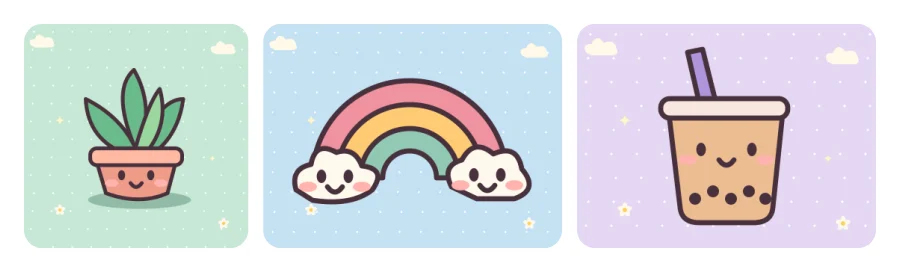

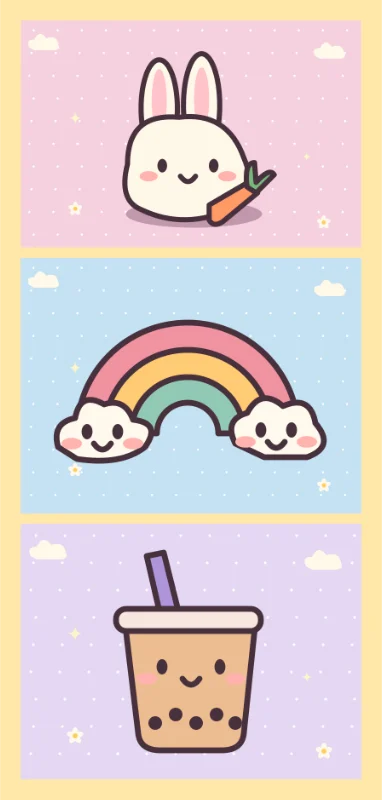
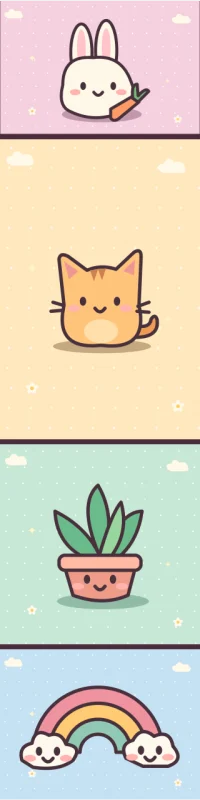
纵向拼接 · 4 张图片 · 480 × 320 + 320 × 480 + 400 × 400 + 480 × 360 → 320 × 1,277 px · PNG
套用布局:不同宽高比的竖向长图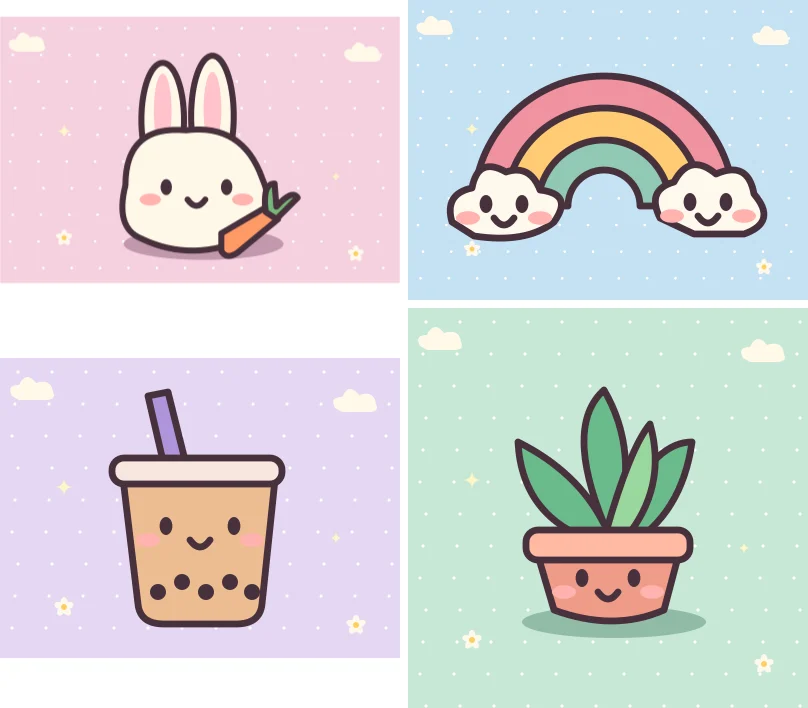
网格 · 4 张图片 · 480 × 320 + 480 × 360 + 400 × 300 + 400 × 400 → 808 × 708 px · PNG
套用布局:四张照片组成方阵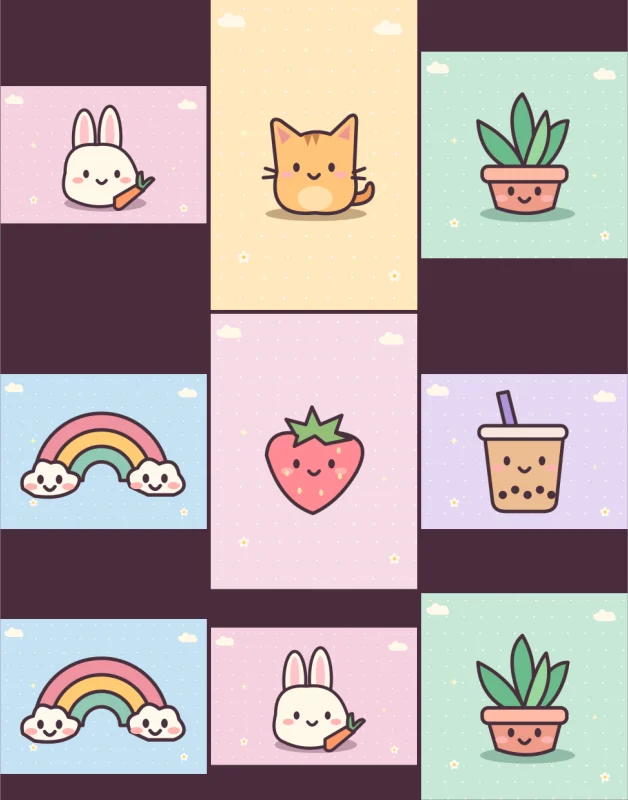
网格 · 9 张图片 · 480 × 320 + 320 × 480 + 400 × 400 + 480 × 360 + 360 × 480 + 400 × 300 + 480 × 360 + 480 × 320 + 400 × 400 → 972 × 1,239 px · PNG
套用布局:九宫格照片墙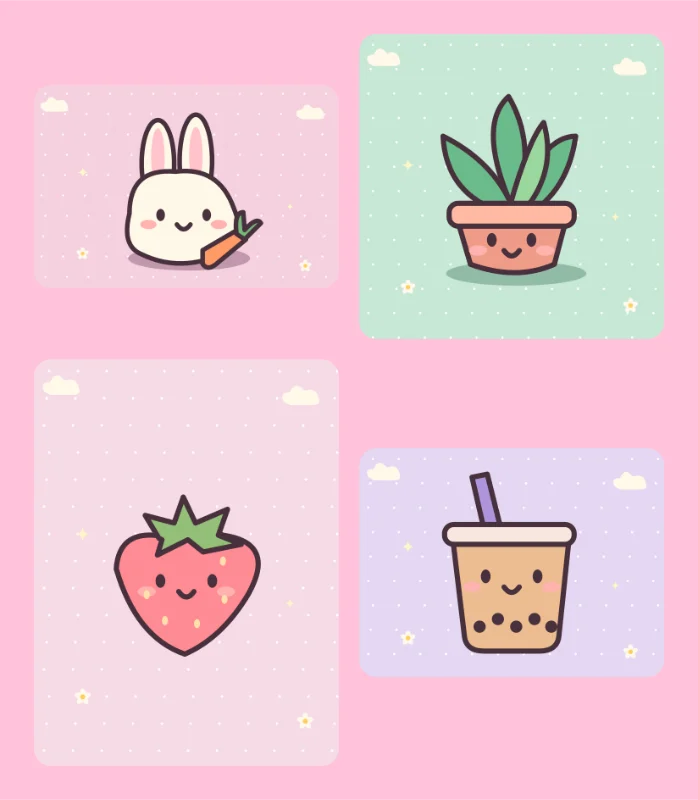
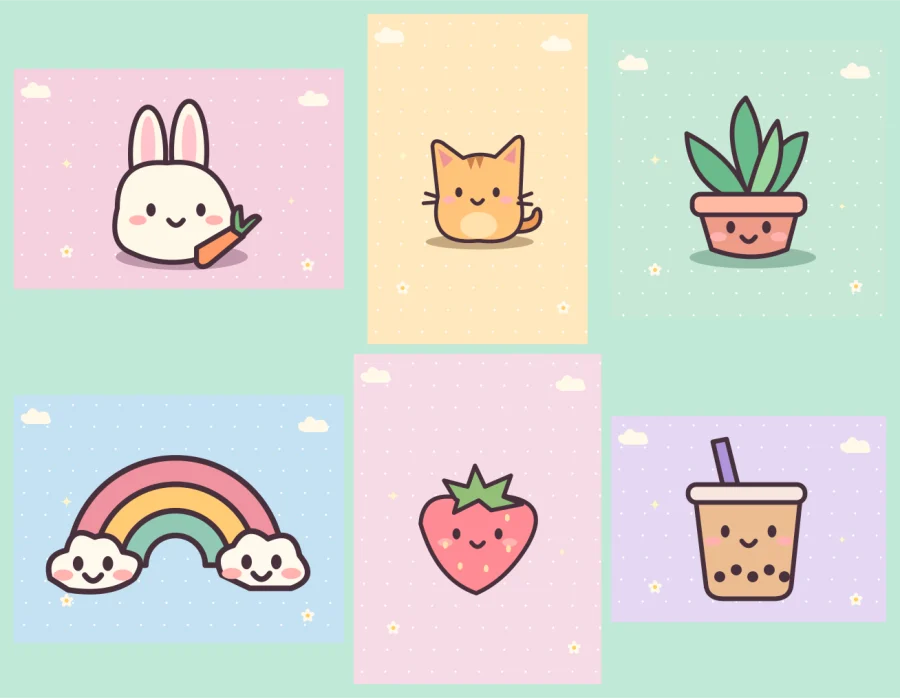
网格 · 6 张图片 · 480 × 320 + 320 × 480 + 400 × 400 + 480 × 360 + 360 × 480 + 400 × 300 → 1,308 × 1,014 px · PNG
套用布局:不同尺寸,原样排列

从选图到保存只需三步,无需注册、上传或安装。
免安装 · 免注册 · 不上传
点击卡片即可套用布局。托盘为空或只有示例图时,会载入卡片里的图片;如果已放入自己的图片,就保留原图和当前导出倍率。


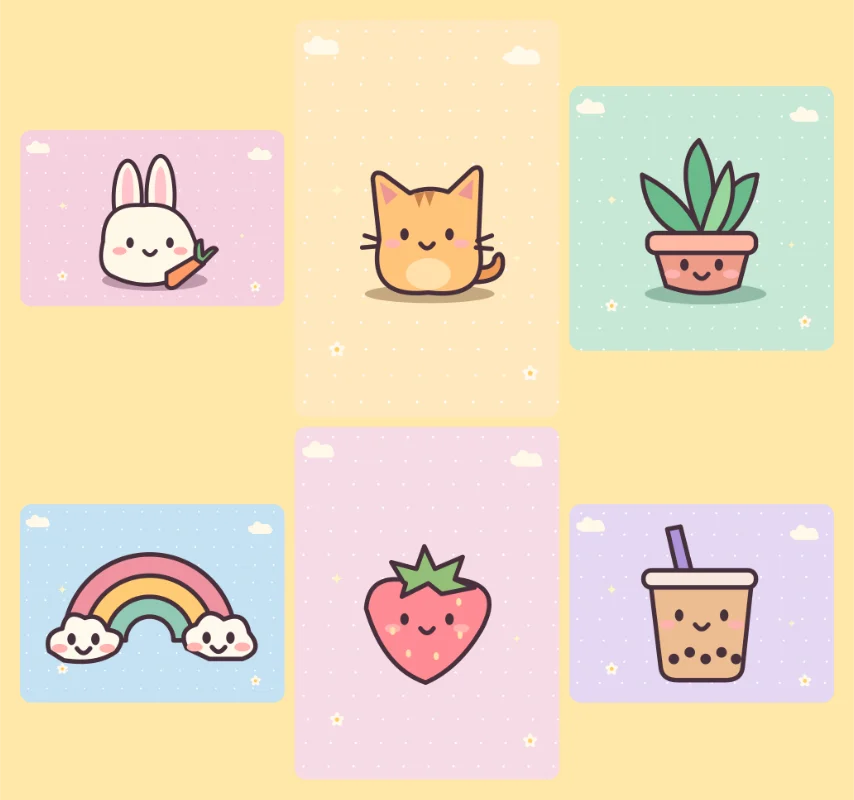
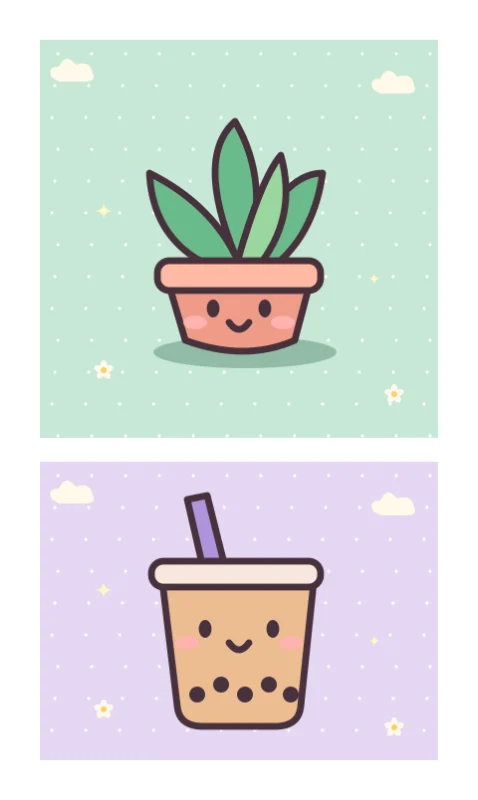
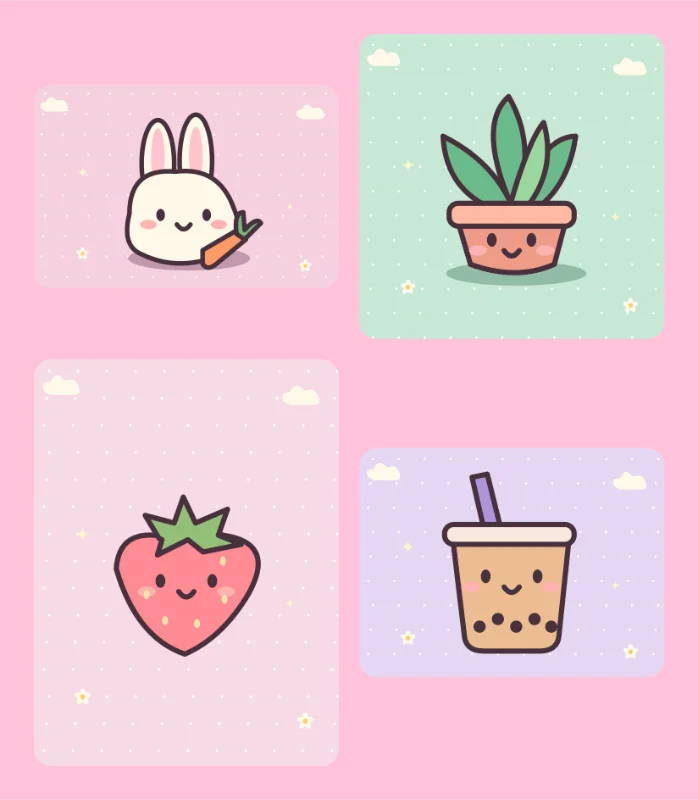

成品宽高由排列后的图片、图间距和外边距共同决定。横图、竖图也能放在同一块画布上。
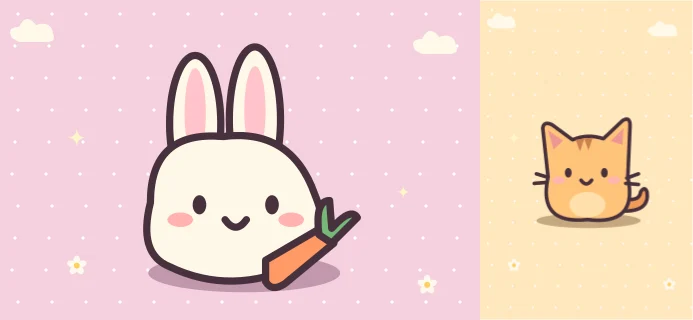
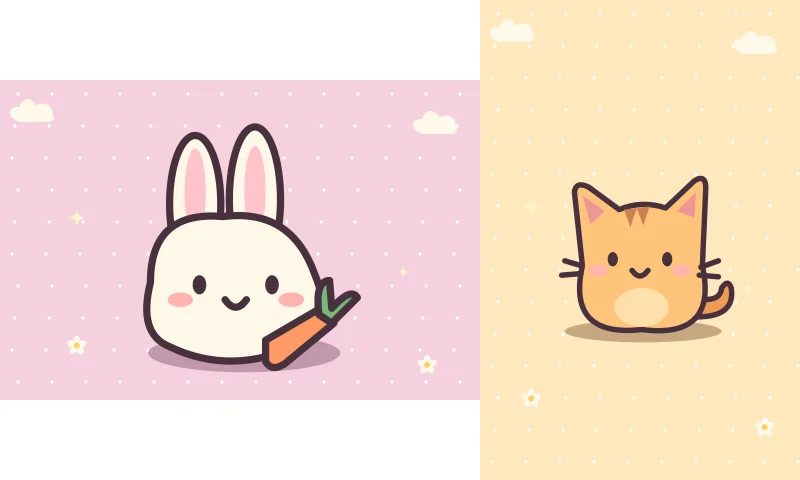
成品太大?试试降低导出倍率、缩小间距,或从托盘里移除一张图。
| 费用 | 免费。 |
|---|---|
| 每日次数 | 没有每日次数限制。 |
| 每次合并张数 | 快速拼图至少两张。画布可以导出单个选区,也可以导出整个编辑区。 |
| 输入文件大小 | 不设固定上限,解码受设备内存限制。 |
| 输出尺寸 | 单边不超过 16,384 像素,总像素不超过 32,000,000。 |
| 输出格式 | 快速拼图可下载 PNG、JPG 或 WebP;画布还支持 PDF。复制时使用 PNG。 |
| 水印 | 不添加水印。 |
| 账号 | 无需账号。 |
| 作品保存 | 可在工作台的「图层」里开启本机草稿。 |
免费,每次合并的费用都是 0 元。没有每日次数限制。
「下载所选 PNG」只保存选中的对象。要整张保存,请打开「导出」,把「导出范围」设为「当前编辑区全部对象」,再点「下载文件」。
快速拼图提供三种排列方式,画布工作台还支持自由摆放和可编辑图层。Canva 提供设计模板,Photoshop 支持图层和自由摆放;导出和水印规则请以各工具的最新说明为准。
可以,两张照片选「横向并排」即可。把较早拍的那张移到托盘第一位,它就会出现在左边。需要标注时,在画布上选中两张图,打开「拼接」→「图片标签」→「之前 / 之后」。
可以,手机、平板和电脑浏览器都能使用这三种布局。顶部语言菜单可切换简体中文、英语、日语和韩语。
截图没有重叠时,在快速拼图中选择纵向拼接,把间距设为零。若有重复内容,在画布上选中截图,打开「拼接」,选择「纵向拼接」,勾选「识别并移除重复截图内容」。下载前检查接缝。
不会,工具不添加水印。原图自带的标记仍会保留。
打开画布工作台,选中图片并进入「批处理」,即可逐个下载或打包为 ZIP。
支持 JPG、PNG、WebP、GIF、AVIF、SVG 和 BMP 七种格式,具体取决于浏览器的解码能力。JPG 和 JPEG 是同一种格式。HEIC 不在支持清单内;如果 iPhone 照片无法打开,请先另存为 JPEG 或 PNG。
GIF 只取第一帧参与排列。导出的成品是静态图片。
快速拼图中,PNG 适合透明背景,JPG 适合纯色底照片,WebP 支持调节画质。如果浏览器无法编码所选格式,会提示并改为下载 PNG。在画布中选「导出」→ PDF,再选择「单页」或「每个对象一页」。
「保留原始尺寸」配合 1× 导出,会保留原图的像素尺寸。缩小图片会重新采样,JPG 或有损 WebP 可能损失部分色彩细节。
PNG 和 WebP 都可以保留透明区域。导出 JPG 时,透明背景会变为白色。
输出有两项限制:单边不超过 16,384 像素,总像素不超过 32,000,000。可以降低导出倍率、减小间距,或移除几张图片。
先试试 0.5× 倍率,设备可能没有足够的画布内存。还可以减少图片数量,或换个浏览器。
浏览器允许访问剪贴板时,会复制一张 PNG。如果当前环境不支持复制,请改用下载。
图片只在当前浏览器里处理,不会上传,也不会用于训练。快速拼图刷新后即清空。画布工作台只有在你开启本机草稿后才会保存。
合并不会改变原图的使用权。如果你拥有所有素材的商用权或已获得相应许可,就可以将成品用于商业用途。使用 AI 生成的图片时,商用前也请核对生成服务的条款。
选好图片,排好顺序,把成品带走。
合并我的图片 查看使用限制