업로드 불필요
추가부터 저장까지 기기 안에서 처리합니다.
비교 대상: 서버에 파일을 보내는 도구
사진을 추가하고 캔버스에서 끌어 위치를 정하세요. 가로, 세로 또는 격자로 붙이려면 ‘빠른 편집’을 선택하세요.
 추가한 사진이 여기에 표시됩니다.
빠른 편집에서는 배열한 사진을 한꺼번에 저장합니다. 캔버스 전체를 저장하려면 ‘내보내기’ → ‘내보낼 범위’ → ‘전체 편집 영역’을 선택하세요.
사진 비율을 유지하며 위치와 간격을 정한 뒤 한 장으로 저장합니다. 큰 이미지는 기기 메모리를 초과할 수 있습니다.
편집 시작 · 용도로 고르기 · 크기 한도 · 결과 예시 보기
변화 과정을 비교할 때는 가로로, 대화 캡처는 읽는 순서대로 세로로 배치하세요.
| 템플릿 | 고정된 틀로 자르지 않고 원래 비율을 쓸 수 있습니다. |
|---|---|
| 겹치기 | 캔버스에서는 사진을 겹치고 앞뒤 순서를 바꿀 수 있습니다. |
| 캔버스에서 한 페이지 또는 여러 페이지로 내보낼 수 있습니다. |
| 입력 | JPG / JPEG, PNG, WebP, GIF, AVIF, SVG, BMP |
|---|---|
| 배열 | 가로, 세로, 격자. 캔버스에서는 자유 배치도 가능합니다. |
| 사용 환경 | JavaScript와 Canvas 2D를 지원하는 브라우저. |
| 개인정보 | 사진은 브라우저 안에서 처리하며 서버로 보내거나 학습에 쓰지 않습니다. 빠른 편집 내용은 새로 고치면 사라집니다. 캔버스 초안은 저장을 켠 경우에만 이 기기에 남습니다. |
추가부터 저장까지 기기 안에서 처리합니다.
비교 대상: 서버에 파일을 보내는 도구모서리 반경을 0으로 두면 네 모서리가 모두 남습니다.
비교 대상: 고정 틀 콜라주간격이나 배율을 바꾸면 치수도 달라집니다.
비교 대상: 저장한 뒤에만 크기를 알려 주는 도구

가로 배열 · 4장 · 480 × 320 + 320 × 480 + 400 × 400 + 480 × 360 → 1,488 × 320 px · PNG
스티커 네 장 가로로 적용하기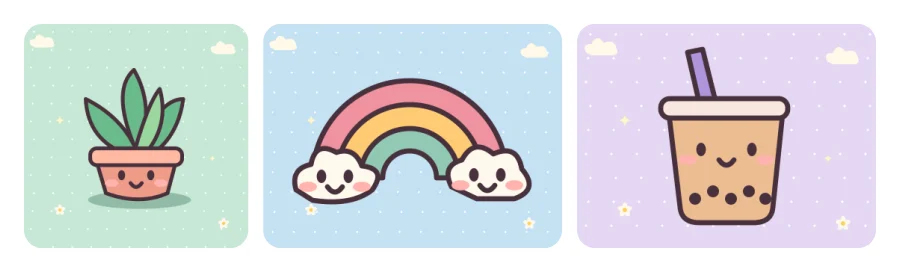

세로 배열 · 3장 · 360 × 640 + 360 × 560 + 360 × 600 → 360 × 1,800 px · PNG
대화 캡처를 긴 이미지로 적용하기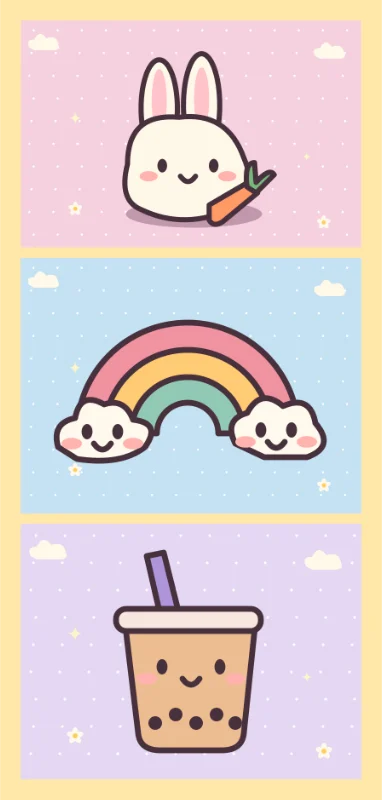
세로 배열 · 3장 · 480 × 320 + 480 × 360 + 400 × 300 → 448 × 939 px · PNG
모래색 배경의 단계별 안내 적용하기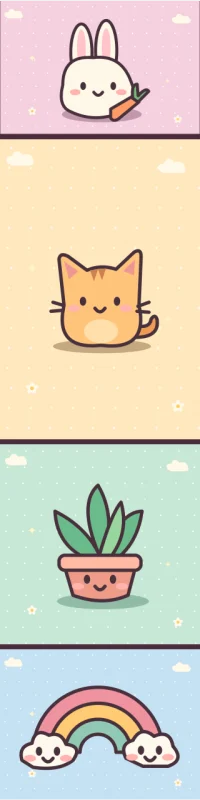
세로 배열 · 4장 · 480 × 320 + 320 × 480 + 400 × 400 + 480 × 360 → 320 × 1,277 px · PNG
비율이 다른 사진을 세로로 적용하기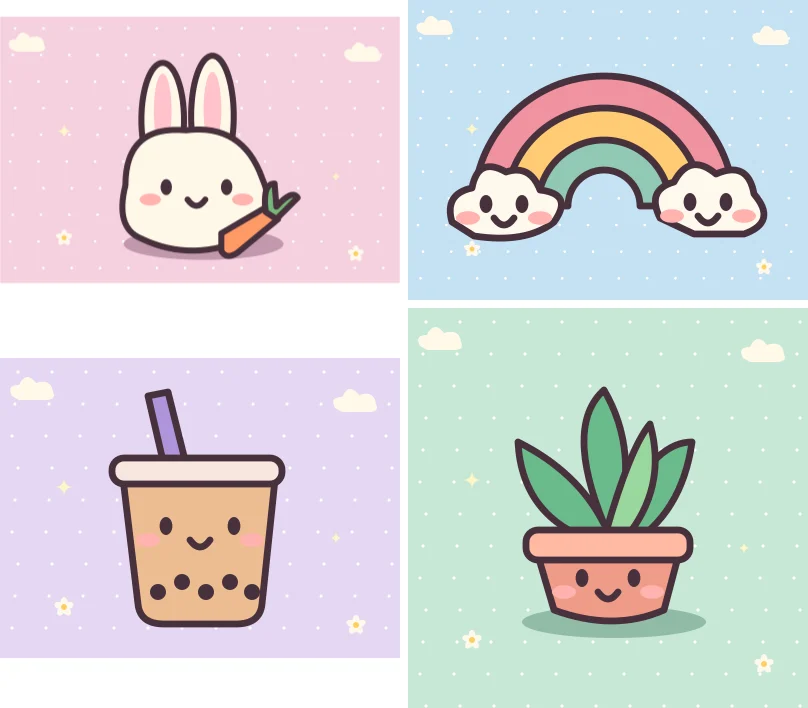
격자 · 4장 · 480 × 320 + 480 × 360 + 400 × 300 + 400 × 400 → 808 × 708 px · PNG
사진 네 장 정사각 배열 적용하기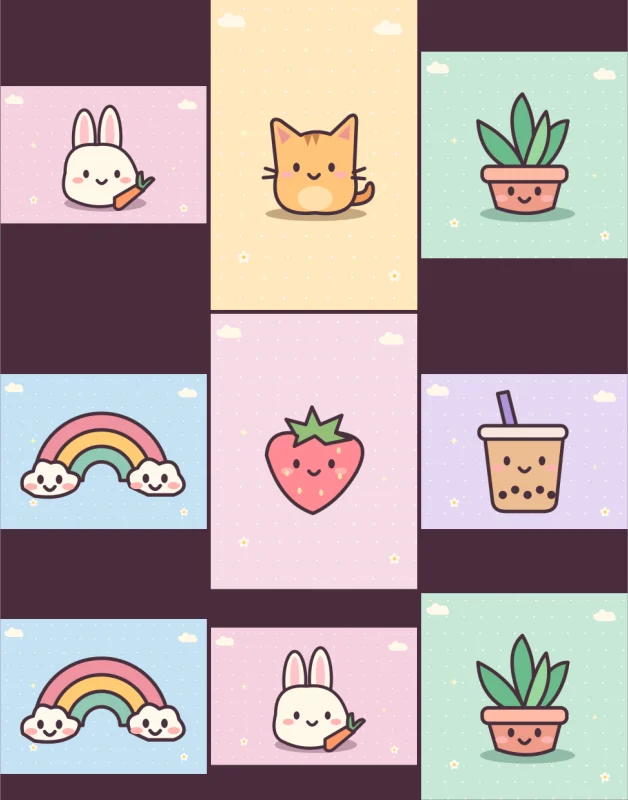
격자 · 9장 · 480 × 320 + 320 × 480 + 400 × 400 + 480 × 360 + 360 × 480 + 400 × 300 + 480 × 360 + 480 × 320 + 400 × 400 → 972 × 1,239 px · PNG
사진 아홉 장 격자 적용하기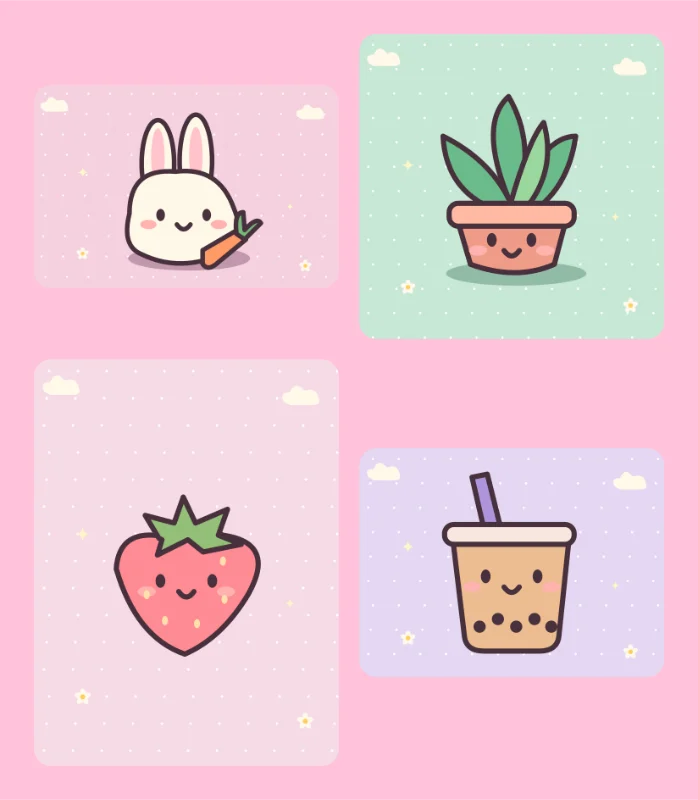
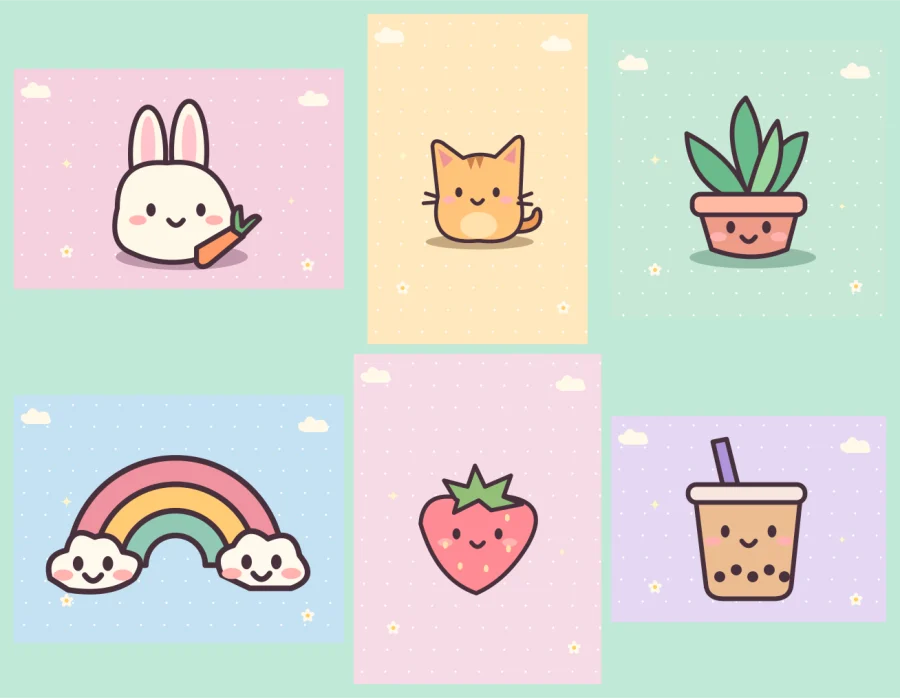
격자 · 6장 · 480 × 320 + 320 × 480 + 400 × 400 + 480 × 360 + 360 × 480 + 400 × 300 → 1,308 × 1,014 px · PNG
원래 크기를 유지한 격자 적용하기

사진을 자동으로 정렬하려면 빠른 편집을 이용하세요.
가입 및 설치 불필요
예시를 선택하면 배열을 적용합니다. 내 사진과 배율은 유지하며 사진이 없으면 예시 사진을 사용합니다.


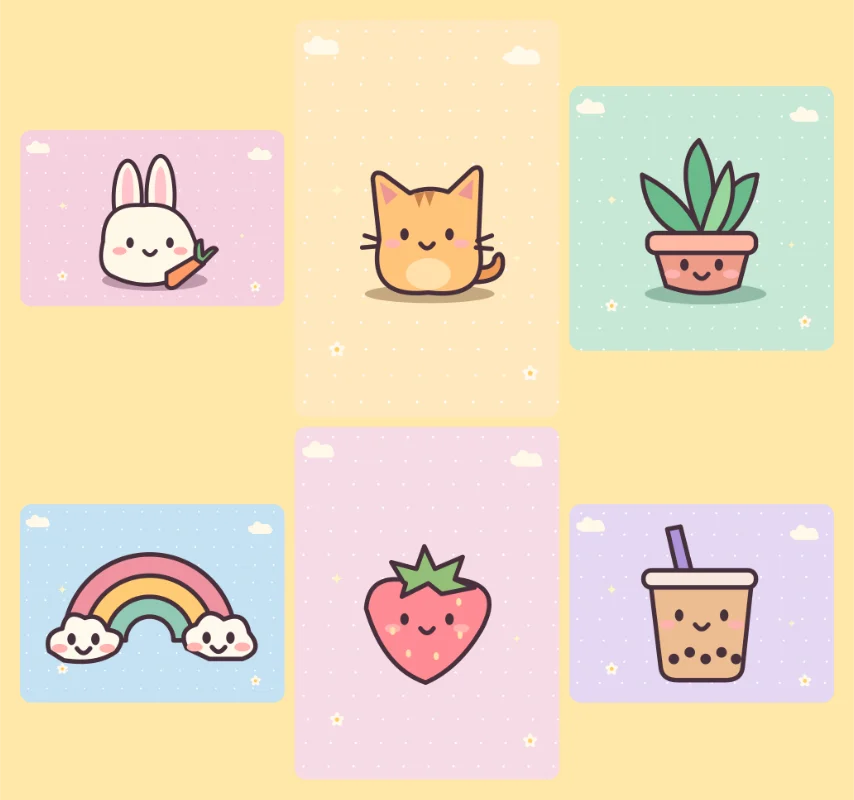
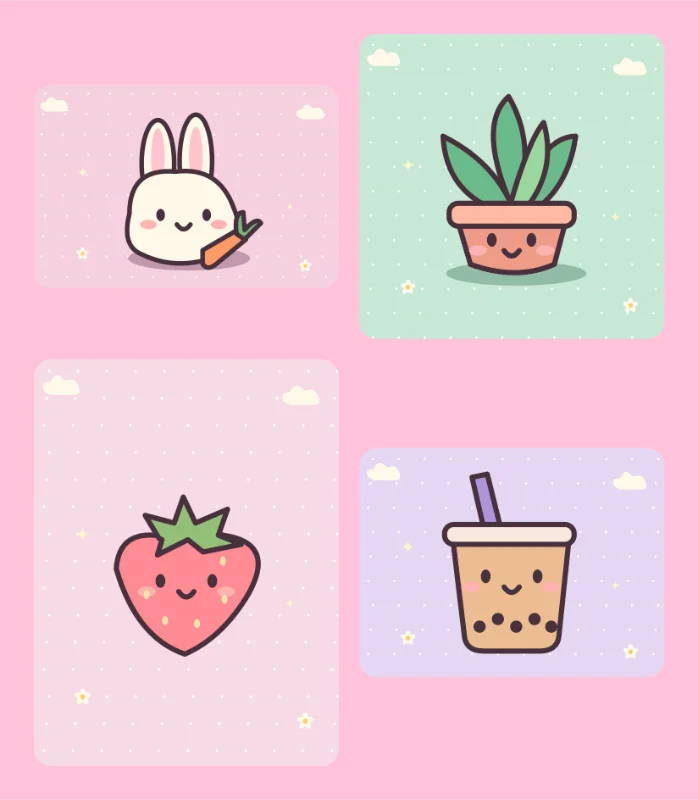

결과 크기는 사진 크기, 사진 사이 간격, 바깥 여백으로 정해집니다.
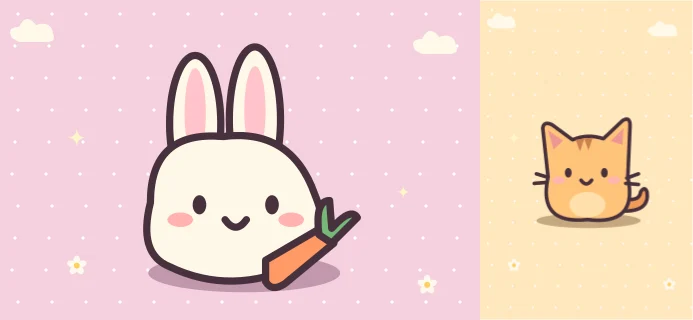
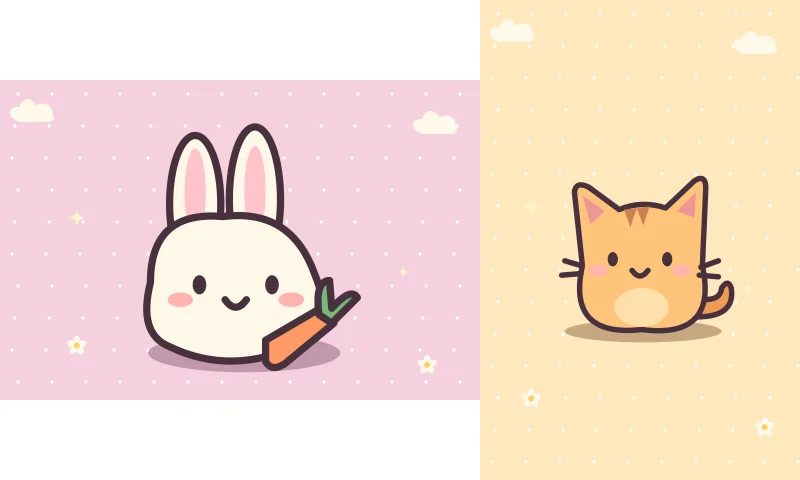
너무 크면 배율이나 간격을 줄이거나 사진을 빼세요.
| 요금 | 무료이며 하루 사용 횟수 제한이 없습니다. |
|---|---|
| 사진 수 | 빠른 편집은 두 장부터입니다. 캔버스에서는 선택한 항목이나 전체 편집 영역을 저장할 수 있습니다. |
| 입력 크기 | 고정된 한도는 없으며 기기 메모리의 영향을 받습니다. |
| 출력 크기 | 한 변 16,384px, 전체 32,000,000픽셀 이하 |
| 저장 형식 | PNG, JPG, WebP. 캔버스는 PDF도 지원합니다. 복사할 때는 PNG입니다. |
| 워터마크 및 계정 | 워터마크를 추가하지 않으며 가입할 필요가 없습니다. |
| 초안 | 레이어에서 저장을 켜면 기기에 초안 하나를 보관합니다. |
무료이며 일일 사용 횟수 제한이 없습니다.
빠른 편집을 열고 사진을 추가한 뒤 가로 배열을 선택하세요.
캔버스에서는 레이어를 옮기고 겹칠 수 있습니다. 빠른 편집은 가로, 세로, 격자로 자동 정렬합니다.
캔버스에서 두 사진을 선택하고 ‘합치기’ → ‘이미지 라벨’ → ‘이전 / 이후’를 선택하세요.
JavaScript와 Canvas 2D를 지원하는 브라우저에서 사용할 수 있습니다. 큰 사진의 처리는 기기 메모리에 따라 달라집니다.
겹친 곳이 없으면 빠른 편집에서 세로 배열과 간격 0을 사용하세요. 겹친 부분이 있으면 캔버스에서 사진을 선택하고 ‘합치기’ → ‘세로 배열’ → ‘캡처의 중복 부분 제거’를 켠 뒤 연결부를 확인하세요.
추가하지 않습니다. 원본의 워터마크는 남습니다.
캔버스에서 사진을 선택하고 ‘일괄 처리’를 여세요. 개별 파일이나 ZIP으로 저장할 수 있습니다.
JPG와 JPEG는 같은 형식입니다. PNG, WebP, GIF, AVIF, SVG, BMP는 브라우저에서 해독할 수 있을 때 쓸 수 있습니다. HEIC는 지원 목록에 없으므로 iPhone 사진이 열리지 않으면 JPEG나 PNG 사본을 추가하세요.
첫 프레임을 사용하며 정지 이미지로 저장합니다.
투명 배경은 PNG, 사진은 JPG, 용량 조절은 WebP가 알맞습니다. 캔버스 ‘내보내기’에서 PDF를 선택한 뒤 ‘한 페이지’ 또는 ‘항목마다 한 페이지’를 고르세요.
빠른 편집에서 원래 크기와 1× 배율을 선택하면 픽셀 크기를 유지합니다. 축소하거나 손실 압축하면 세부 묘사가 달라질 수 있습니다.
PNG와 WebP는 투명한 부분을 유지할 수 있습니다. JPG에서는 흰색이 됩니다.
한 변 16,384px, 전체 32,000,000픽셀 이하입니다. 배율이나 간격을 줄이거나 사진을 빼세요.
도구 모음의 PNG 저장은 선택 항목만 저장합니다. 모두 저장하려면 ‘내보내기’ → ‘내보낼 범위’ → ‘전체 편집 영역’을 선택하세요.
브라우저가 허용하면 PNG를 복사합니다. 복사가 안 되면 내려받으세요.
사진은 브라우저 안에서 처리하며 서버로 보내거나 학습에 쓰지 않습니다. 빠른 편집 내용은 새로 고치면 사라집니다. 캔버스 초안은 저장을 켠 경우에만 이 기기에 남습니다.
사진을 합쳐도 원본의 이용 조건은 바뀌지 않습니다. 상업적 이용 권한이나 허락이 필요합니다. AI 생성 이미지라면 생성 서비스의 약관도 확인하세요.
원하는 순서로 놓고 완성된 이미지를 내려받으세요.
내 사진으로 시작 제한 사항 보기